
Hiển thị các bài đăng có nhãn Tin Công Nghệ. Hiển thị tất cả bài đăng
Hiển thị các bài đăng có nhãn Tin Công Nghệ. Hiển thị tất cả bài đăng
Thứ Năm, 17 tháng 10, 2013

Chủ Nhật, 29 tháng 9, 2013
HƯỚNG DẪN SỬ DỤNG CYBERLINK POWER DIRECTOR 8 Read more: HƯỚNG DẪN SỬ DỤNG CYBERLINK POWER DIRECTOR 8 | dungheineken Under Creative Commons License: Attribution Share Alike
HƯỚNG DẪN SỬ DỤNG CYBERLINK POWER DIRECTOR 8
Đây là phần mềm biên tập, tạo slide phim ảnh sống động. Tải CPD 8 tại http://www.download.com.vn/download/get-soft.aspx hoặc TẠI ĐÂY . Sau khi tải về, bạn dùng phần mềm HJ Split tải TẠI ĐÂY để nối sáu file lại thành một file duy nhất. Sau đó, tiến hành cài đặt chương trình
1.GIAO DIỆN CHÍNH CỦA CHƯƠNG TRÌNH:(Nếu hình ảnh quá nhỏ thì bạn bấm đúp vào hình hoặc bấm Ctrl và lăn chuột giữa cho đến khi hình ảnh xem được)

Giao diện chính của CYBERLINK POWERDIRECTOR 8 (CPD) được chia thành các vùng sau: Library Windows nơi chứa các hình ảnh, video cần chỉnh sửa. Bạn nhấn vào biểu tượng hình cái ghế ở góc trái màn hình, chọn File > import... > Media Files.../Media Folder... để nhập khẩu hình ảnh, video vào Library Windows. Ngoài ra, bạn cũng có thể thu hình trực tiếp từ máy quay phim, Webcam, TV... thông qua menu Capture.
Thanh Rooms bên trái cung cấp các hiệu ứng âm thanh, hình ảnh để áp dụng cho video. Dưới cùng là vùng làm việc Editing Workspace, bạn kéo hình ảnh, video từ trên Library Windows xuống dòng đầu tiên của vùng này để nối chúng lại thành một bộ phim hoàn chỉnh. Trên cùng là thanh Ruler cho biết thời gian trình chiếu của video. Bên phải là khung Preview Window - nơi bạn xem thử đoạn phim đang xử lý.
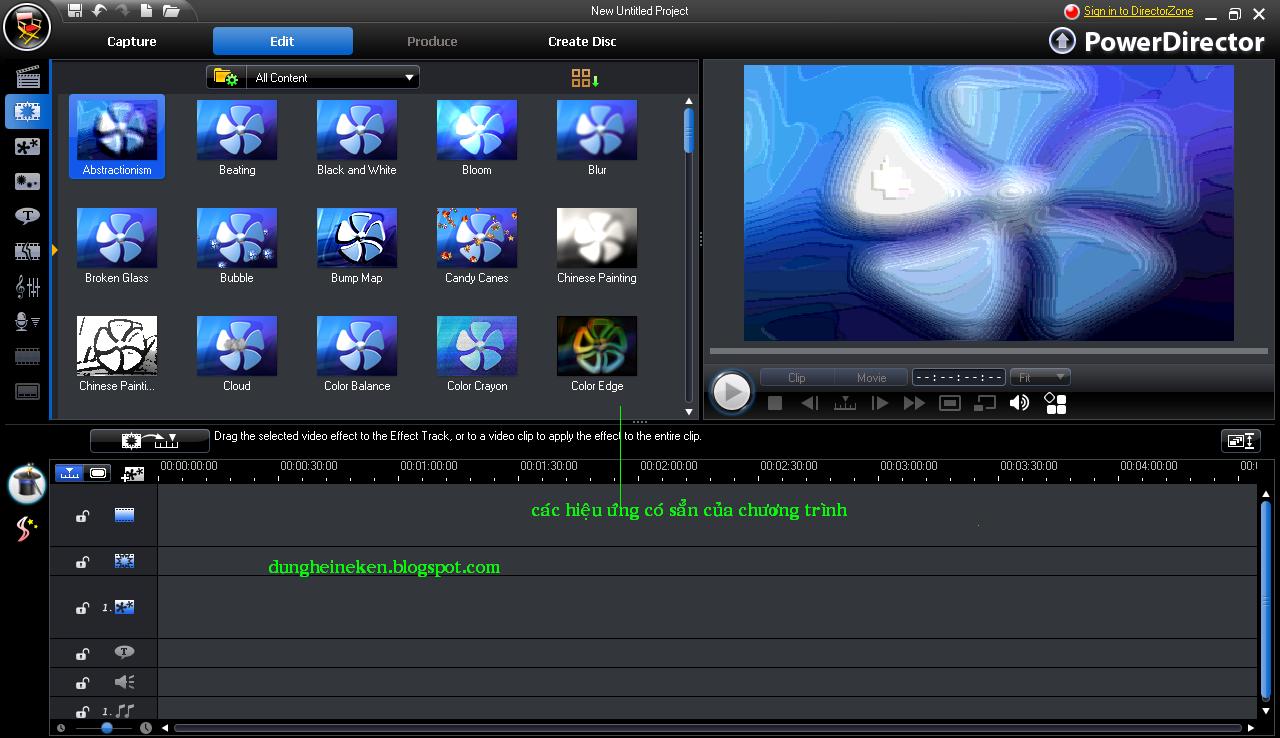
2. KHÁM PHÁ THƯ VIỆN HIỆU ỨNG:
Được cung cấp trong thanh Rooms:
- Effect Room: Có đến 96 hiệu ứng như: làm mờ ảnh, hiệu ứng vẽ chì, hiệu ứng gió thổi..., Khi nhấn chuột vào , hiệu ứng sẽ được trình diễn ở khung Preview Window. Để áp dụng, bạn kéo hiệu ứng thả vào dòng thứ hai trong vùng Editing Workspace, xác định thời điệm và thời gian hiệu ứng ở dòng thứ nhất.
- PIP Objects Room: Bạn có thể chèn các đối tượng vào video, bằng cách kéo thả đối tượng vào dòng thừ ba trên vùng Editing Workspace.
- Particle Room: Có các hiệu ứng nhỏ như tuyết rơi, pháo hoa, khói, mưa..... Cách chèn hoàn toàn giống với PIP Objects Room.
- Transition Room: Thêm hiệu ứng chuyển cảnh vào video, đơn giản bạn chỉ cần kéo thả hiệu ứng này vào khung ảnh/video vào dòng thứ nhất trên vùng Editing Workspace để áp dụng cho khung ảnh/video đó. Hoặc bạn nhấn Apply fading transition to all để áp dụng cho toàn bộ phim.

Bên cạnh các chức năng trên, trong thanh Rooms bạn còn có các chức năng như tạo tiêu đề (chèn chữ sống động nhảy múa ẩn hiện), chèn phụ đề, thu âm trực tiếp từ giọng nói của bạn để thuyết minh, tạo các chapter....

3. CHỈNH SỬA, TẠO HIỆU ỨNG MỚI THEO Ý THÍCH:
Không chỉ sử dụng hiệu ứng sẳn có, bạn còn có thể tạo mới hoặc thay đổi các thành phần của hiệu ứng theo ý thích của riêng mình. Bạn nhấn phải chuột vào hiệu ứng cần chỉnh sửa trong hai khung PIP Objects Room và Particle Room, chọn Modity Templates. Trong cửa sổ Designer hiện ra, bạn sẽ thấy các đối tượng liên quan đến hiệu ứng này, nhấn Add Background image để chèn ảnh nền cho hiệu ứng, hoặc Add Particle Object để một đối tượng chuyển động mới. Chọn hướng chuyển động cho đối tượng ở mục Select emit method và Select particle style...Nhấn nút hình bông hoa có dấu + > insert a Default image ở khung Add/Delete Particle để chọn kiểu hoa văn. Nếu muốn lấy ảnh từ máy tính làm hoa văn, bạn chọn Insert a Custom Image. Sau cùng, bạn nhấn OK và đặt tên cho hiệu ứng vừa tạo.


Bạn có thể truy cập vào đây để tải thêm nhiều hiệu ứng miễn phí khác.
4. CHỈNH SỬA VIDEO HD:
Với công nghệ TrueTheatre, bạn sẽ dễ dàng biến đổi một video bình thường thành HD sắc nét. Để làm điều này, trước tiên bạn chọn file video cần chỉnh sửa > nhấn Fix/Enhance, đánh dấu chọn vào dòng Lighting Adjustment để tăng độ sáng, chọn mụcVideo/Audio Denoise để khử nhiễu. Khung Enhance, bạn đánh dấu chọn vào mục Video Enhancement để nâng cao chất lượng video, nếu muốn hiệu chỉnh màu sắc bạn nhấn chọn Color Adjustment. Đánh dấu chọn mục Compare Video qualities in split preview để xem kết quả trước và sau khi chỉnh sửa.
5. CÁC CÔNG CỤ TỰ ĐỘNG:
CPD còn cung cấp cho bạn bộ công cụ Magic, giúp bạn tự động hóa các thao tác xử lý:
- Magic Movie Wizard: Trình thuật sĩ giúp tự động tạo ra một bộ phim với tiêu đề và nhạc nền du dương, Khi tạo, bạn sẽ thấy có ba tùy chọn tốc độ là: Original (bình thường), Fast Motiion (nhanh), Slow Motion (chậm) > Next. Tiếp theo, bạn chọnTimeline để ghép toàn bộ các hình ảnh video lại rồi nhấn Next > nhấn dấu + để thêm nhạc nền. Bước cuối cùng, bạn nhấn Fit Duration to Background Music để làm cho hình ảnh ăn khớp với nhạc nền.
- Magic Fix: Tự động tối ưu chất lượng hình ảnh và video.
- Magic Cut: Tự động nhận biết những cảnh quan trọng, cắt để tạo ra bộ phim có thời lượng ngắn hơn. Dòng Original duration và New duration cho bạn biết thời lượng phim ban đầu và sau khi cắt.
- Magic Style: Thiết kế phần mở đầu, kết thúc, cũng như hiệu ứng chuyển cảnh chuyên nghiệp cho đoạn phim.
Lưu ý: Để tách nhạc ra khỏi video, bạn nhấn phải lên video chọn Split Audio.
6.TẠO SLIDESHOW ẢNH:
Nếu muốn tạo một slideshow ảnh kèm nhạc nền, bạn nhấp chuột chọn tất cả ảnh trong vùng Editing Workspace > nhấn nút Slideshow > chọn một kiểu trình diễn ảnh và nhạc nền tại trường Background music > nhấn Next. Tiếp theo, bạn nhấnCustomize để thay đổi các chi tiết phân cảnh trong slideshow.
7. XUẦT BẢN PHIM:
Sau khi thực hiện xong các thao tác xử lý, bạn nhấn Produce để xuất video ra thành các file: AVI, MPEG-1, MPEG-2, MPEG-4, H264, WMV, RM, MOV. Để ghi ra đĩa, bạn nhấn Create Disc, thẻ Menu Preferences (hỗ trợ CD/DVD/Blu-ray). Xong nhấn Burn chờ ghi thành đĩa và thưởng thức thành quả của mình.

Dưới đây là 1 đoạn video tôi tạo với một ít hiệu ứng đơn giản sẳn có của chương trình (ngoài các hiệu ứng này còn rất rất....nhiều hiệu ứng khác) để các bạn tham khảo, vì chủ yếu là cho các bạn xem các hiệu ứng nên tôi tạo đuôi file là WMV cho nhẹ, một phần cũng do up load lên nên phim không được rõ và sắc nét. Nếu các bạn tạo phim chép đĩa cho mình thì nên tạo đuôi file là AVI để phim có chất lượng cao (dung lượng sẽ chiếm nhiều hơn). Tính từ thời điểm tôi bắt đầu tạo đoạn phim này đến khi ra sản phẩm chỉ có khoảng 7 phút. Mời các bạn xem
Read more: HƯỚNG DẪN SỬ DỤNG CYBERLINK POWER DIRECTOR 8 | dungheineken
Under Creative Commons License: Attribution Share Alike
Phần mềm này em mua hay down trên mạng, vì nếu mua thì thiếu key rồi ra nói chỗ bán xem lại, còn làm biếng thì anh cho thử xem được không nha
LX7PK-TB5EY-RE29S-MQDWP-WU5DD-TWDJR
YYV7A-WD35E-8DNES-SKCRG-HY9L5-7VFU6
YNVHC-F46J2-M626V-428FD-NFHHH-SEK92
R4QMB-QH9FB-WQCZK-MKX98-NNYJ8-JFC9L
KWKA4-NHHMT-X7ERP-T4HA7-5Y895-FJTA3
Cái nào dùng được thì xài
Read more: HƯỚNG DẪN SỬ DỤNG CYBERLINK POWER DIRECTOR 8 | dungheineken
Under Creative Commons License: Attribution Share Alike
Thứ Năm, 26 tháng 9, 2013
Bạn có thể bấm các nút trên bàn phím để sử dụng Facebook nhanh hơn.
Bạn có thể bấm các nút trên bàn phím để sử dụng Facebook nhanh hơn.
- j , k - Di chuyển giữa Tin tức câu chuyện thức ăn
- p - Đăng một trạng thái mới
- l - Giống như hay không giống như những câu chuyện được lựa chọn
- c - Thảo luận về những câu chuyện lựa chọn
- s - Chia sẻ những câu chuyện lựa chọn
- o - Mở tập tin đính kèm của câu chuyện được lựa chọn
- / - Tìm kiếm
- q - Tìm kiếm địa chỉ liên lạc trò chuyện
- ? - Hiển thị hộp thoại trợ giúp này
- Input - Tập trung vào các hộp văn bản khi thực hiện một bài
- Ctrl + Alt + 0 - Trợ giúp
- Ctrl + Alt + 1 - Trang chủ
- Ctrl + Alt + 2 - Thời gian biểu
- Ctrl + Alt + 3 - Bạn bè
- Ctrl + Alt + 4 - Hộp thư
- Ctrl + Alt + 5 - Thông báo
- Ctrl + Alt + 6 - Cài đặt Tài khoản
- Ctrl + Alt + 7 - Bảo mật
- Ctrl + Alt + 8 - Giới thiệu về
- Ctrl + Alt + 9 - Điều khoản
- Ctrl + Alt + m - tin nhắn mới
Thứ Tư, 25 tháng 9, 2013
Key IDM - Dùng vĩnh viễn cho mọi phiên bản - Cập nhật liên tục.
Key IDM - Dùng vĩnh viễn cho mọi phiên bản - Cập nhật liên tục.

Internet Download Manager là phần mềm hỗ trợ tải file (download) tốt nhất và có số người sử dụng nhiều nhất thế giới hiện nay. Tuy nhiên bạn chỉ được dùng thử 30 ngày sau đó sẽ phải mua bản quyền với mức giá không hề dễ chịu với những người ngèo như chúng ta. Bài viết này namkna sẽ giới thiệu cho các bạn mã key Idm và cách nhập mà không cần phải sử dụng bất kỳ một phần mềm crack hay part nào hết. Với cách này bạn có thể tránh được những lo ngại về virut và spyware từ các file crack mà vẫn có thể sử dụng vĩnh viễn và cập nhật các phiên bản mới thỏa thích. Sử dụng key, không can thiệp mã nguồn nên đảm bảo IDM hoạt động đúng chức năng tương tự bản quyền chính thức.
Cách cài đặt IDM đơn giản:
Bước 1: Tải file cài đặt từ trang chủ của Internet Download Manager theo link bên dưới:
Bước 2: Chạy file bạn vừa tải về (cứ next liên tục là được)
Bẻ khóa host của máy tính cho phù hợp với IDM
Bạn vào file host theo đường dẫn sau:
C:\WINDOWS\system32\drivers\etc

- Mở file hosts bằng cách Click chuột phải vào file hosts chọn Open

- Tại cửa sổ Popup bạn chọn Notepad và bấm Ok)

- Thêm những dòng dưới đây vào cuối cùng rồi lưu lại.
127.0.0.1 registeridm.com=> xong save lại (Bấm Ctrl + S hoặc bấm dấu X để tắt file hosts và chọn Ok).
127.0.0.1 *.registeridm.com
127.0.0.1 www.internetdownloadmanager.com
127.0.0.1 *.internetdownloadmanager.com
127.0.0.1 http://internetdownloadmanager.com/invalid_serial2.html?

» Cập nhật không lưu dược file host trên win 7
Thông thường cso 2 cách bạn cso thể thực hiện đẻ khắc phục sự cố trên:Cách 1: Bạn copy file hosts ra deskop để sửa sau đó lưu lại và copy đè lên thư mục gốc bạn đầu là được.
Cách 2: tăng quyền admin (cách này hơi rắc rối)
Chú ý: Nếu ko save được dòng trên vào host (Win7), các bạn Click chuột phải vào file host --> Properties => chọn tab "Security"

- Tiếp theo chọn mục: Full Control => Ok

Nếu có thông báo hiện ra bạn cứ chọn "Yes". Giờ các bạn có thể save dòng đó vào file hosts được rồi đấy.
Điền Key cho internet download manager (IDM)
Sau khi sửa xong file hosts, các bạn Bật IDm Và Điền Key dưới đây.First name : KeyIDM
Last name : dotCom
email : keyidm@domain.com
key : QIBWH-F5SRH-9XAM2-DVHDR
- Chú ý sau khi nhập xong mã key có thể phần mềm báo là không được bạn cứ bấm ok và mở lại làn nữa là được. Nếu vẫn chưa dduwwocj hãy thay mã key trên thành 1 trong những mà bên dưới nha.
Cập nhật List key IDM update
7FG6W-L3ILI-YCVJC-D60NF- Chúc thành công!
R1SIQ-3PPBW-H0HSW-HK2HF
AS9BH-53YY5-TRARD-C7JAL
629U7-XLT5H-6SCGJ-2CENZ
XONF7-PMUOL-HU7P4-D1QQX
F9TZ9-P6IGF-SME74-2WP21
CJA0S-K6CO4-R4NPJ-EKNRK
N0Z90-KJTTW-7TZO4-I27A1
4DFQ4-OAPFS-L50GF-3GWRJ
L67GT-CE6TR-DFT1D-XWVCM
4CSYW-3ZMWW-PRRLK-WMRAB
DDLFR-JKN5K-B4DE3-H2WYO
9RVII-F3W58-6FAYV-WPTFD
M7CQ2-VARGX-QFYGZ-URKG0
POOUS-S8V4C-1RXUH-HG6NQ
7JPTJ-4XLY3-HM4LK-9UP4Q
OJNGE-77NS5-MW5FC-MFB7A
HSIWU-KRQQQ-Y870K-YI6QQ
HF0I6-AYL1O-BHDI7-DG9LW
LC3OG-66OU3-38BTX-SX20M
52OGI-AKRTG-MT6YU-YZ7OU
WNJ39-J1JN0-JKNVS-BZSCB
7WPV5-NHHF3-A2P39-LRJ74
OV4O3-1ASY1-8CDWI-9UGX4
O00C4-MYLXJ-LYUDP-QFGD5
I80CQ-RUG1G-LEP9V-O7UN0
OUC2X-F1F8A-8LO76-ETQCK
SN1OJ-P3ZGF-RU4XN-S61TZ
4P6BG-WGN41-C5CQQ-QXIO8
76JVD-ISRBG-KZB4U-LGL9D
PBPXJ-BC1EH-FKO7F-VUXJ2
30P7F-IG6PZ-CSZ3L-FRL7N
JATBV-A1J5C-L1K5Y-ZKPBV
K55AH-9YES5-ACWRM-JBJ20
0XRPQ-LI940-JQN4R-VSS59
QMPGJ-IOK5F-5GS0W-VYF0C
66IMX-X221S-HNW6R-N3S5E
U7MOU-QH62L-F5C1K-GI82Z
HT6OW-5OSKX-G6I5W-E1JXD
75R37-EA8EX-OE2DB-4CDF5
78W5Y-U3NSZ-S1D11-FYPT3
UBKPC-5IY6L-QJTUH-8DR1V
1JKN3-33MCY-BHH8W-CB2TK
M6F6B-27YJY-BQWJ7-LVOD3
Q8Y7M-WTU7K-H48TO-SNHN1
45FNG-LW3PQ-7QM8W-4U1LD
TJWL9-4FTHR-P3VOX-321RY
385XB-AR44Y-7EVRF-QT3X0
SG5QP-B31QX-QM7BS-G7CHQ
48REN-P4HPZ-3S5X4-2NEFP
L8XDB-EU3UQ-15TMS-6D45Z
FFY49-NVQBW-5HD83-7FXOQ
J8BTP-UO2XO-16QLR-55L6O
E2TXK-JYUBG-326OD-2PABB
1625O-46I4L-ONRSN-KMSYO
D2T5U-HBI6B-CVB2K-H83JE
BTDJC-V7R6O-YK82E-N6HAX
6BGKD-6816F-F5AGI-X28OP
X43VB-DC44U-YNADA-53EKM
1EM17-M32KP-GQ4VP-1Y3AO
6S7FM-61VHQ-4EX3J-4SY83
4B5XT-BOSBK-94O5F-669DJ
Post by: Nam Ta
Hãy like nếu bài viết có ích →
Không có bài viết mới nào cùng chủ đề
- Tăng tốc download từ Mediafire bằng Proxy - 18-Apr-2012
- IDM 6.11 full mới nhất, IDM 6.09 crack 100% + tiếng Việt - Internet Download Manager full - 08-Apr-2012
- IDM CC 7.3.17 mới nhất - Hỗ trợ hiển thị thanh download IDM - 08-Apr-2012
- IDM CC 7.3.17 mới nhất cho Firefox - Hỗ trợ hiển thị thanh download IDM - 04-Apr-2012
- Download Internet Download Manager new Full + Keygen + Tiếng VIệt - 31-Dec-2011
- IDM CC 7.3.8 cho Firefox 8 - Hỗ trợ hiển thị thanh download - 13-Dec-2011
- IDM CC 7.3.7 mới nhất cho Firefox 7 - Hỗ trợ hiển thị thanh download IDM - 04-Nov-2011
- IDM CC 7.3.5 cho Firefox 6 - Hỗ trợ hiển thị thanh download IDM - 20-Aug-2011
- Update IDM CC Mới nhất + Parth for firefox + Khắc phục lỗi IDM - 26-Jun-2011
- Crack IDM + keygent - Tổng hợp tất cả các phiên bản - 20-Jun-2011
- Crack IDM 6.04, 6.05, 6.XX Ko cần dùng Patch --> Ko Virut - 05-Apr-2011
Thứ Sáu, 25 tháng 1, 2013
NGUYÊN TẮC CỦA SỰ TRỐNG RỖNG
 Cố giữ thì sẽ không thể cho đi. Cất mãi cái cũ thì không còn dịp để nhận thêm điều mới...
Bạn có thói quen cất giữ những đồ vật vô ích, khi nghĩ rằng một ngày nào đó, bạn sẽ có thể cần đến chúng ?
Bạn có thói quen cất kỹ tiền bạc và không tiêu xài đến nó, bởi vì bạn nghĩ rằng bạn có thể thiếu thốn trong tương lai ?
Bạn có thói quen để dành những quần áo, những đôi giày, những bàn ghế, những đồ gia dụng mà bạn đã không sử dụng từ lâu rồi ?
Và trong tâm hồn bạn, bạn có thói quen lưu giữ những lời trách mắng, những mối thù hận, những nỗi buồn, những nỗi sợ hãi và cả nhiều thứ khác nữa ?
Bạn ơi, đừng làm như thế nhé ! Bạn đang đi ngược lại sự giàu sang rồi đấy !
Bạn cần phải dọn chỗ, cần dành một khoảng trống để cho phép những sự việc mới mẻ sẽ đến trong đời bạn nữa chứ.
Bạn cần phải vứt bỏ những thứ vô ích đang hiện diện trong bạn và nơi cuộc đời bạn để sự giàu sang còn có thể tìm đến nữa chứ.
Sức mạnh của sự trống rỗng đó là một sức mạnh sẽ thu hút và lôi kéo tất cả mọi thứ bạn mong ước.
Chừng nào bạn còn níu giữ những món đồ, ấp ủ những tình cảm quá xưa cũ và vô ích, khi đó bạn sẽ chẳng có chỗ cho những cơ may.
Của cải tiền bạc cần phải được lưu chuyển...
Hãy giốc sạch những ngăn kéo, dọn trống mấy cái tủ đứng, các phân xưởng, nhà xe… Hãy cho đi những gì bạn không còn sử dụng nữa…
Thái độ cất giữ một đống những thứ vô ích đang trói buộc đời bạn ở trần gian này đấy.
Không phải những vật dụng mà bạn cất giữ làm cuộc đời bạn đình trệ… nhưng chính là thái độ bo bo cất giữ…
Khi chúng ta cất giữ, chúng ta dự liệu tới lúc mình có thể bị túng thiếu…
Chúng ta cứ nghĩ biết đâu mai này mình sẽ cần đến những thứ ấy, và khi đó mình sẽ lôi chúng ra mà dùng.
Và như thế, bạn đã nạp vào đầu óc mình, vào cuộc đời mình hai thông điệp:
Một là bạn không còn tin tưởng vào tương lai. Hai là bạn cho rằng những điều mới mẻ và hay ho nhất sẽ không dành cho mình đâu.
Chính vì lẽ đó, bạn tự an ủi bằng cách cất giữ những thứ cũ kỹ vô ích.
Bạn hãy loại bỏ đi những thứ đã phai màu và mất độ bóng…
Hãy để những gì là mới mẻ bước vào nhà bạn, ùa vào tâm hồn bạn…
Vì thế, sau khi đọc xong bài này…
Đừng cất giữ nó, nhưng hãy chuyển ngay đi cho người khác…
Thứ Ba, 22 tháng 1, 2013
Gỡ phần mềm bằng Revo Uninstaller
Sau một thời gian sử dụng, bạn cảm thấy máy tính mình chạy rất chậm, không như lúc đầu mới cài đặt Windows. Bạn băn khoăn không biết lý do tại đâu vì cấu hình máy vẫn như cũ, không có thay đổi gì?

Thực tế đúng là như vậy. Máy tính lúc đầu mới cài đặt Windows chạy sẽ nhanh hơn rất nhiều, do nó chưa phải gánh theo hàng loạt các phần mềm mà trong quá trình sử dụng bạn cài đặt thêm. Có nhiều phần mềm bạn chỉ sử dụng một vài lần, nhưng vẫn phải cài đặt. Sau khi sử dụng xong, nó vẫn còn trên máy tính của bạn chứ không được gỡ ra, gây ra hiện tượng đầy bộ nhớ.
Tất nhiên, nếu cứ để chúng như vậy cũng không có ảnh hưởng gì quá lớn. Tuy nhiên, chúng tôi khuyên bạn nếu không sử dụng đến phần mềm nào thì nên gỡ ra. Việc gỡ bỏ các phần mềm không cần thiết trên máy tính cũng giúp cho máy của bạn hoạt động nhanh hơn. Hôm nay, chúng tôi sẽ giới thiệu với các bạn phần mềm Revo Uninstaller giúp gỡ cài đặt nhanh chóng, tiện lợi và cực kỳ hiệu quả.
Bạn có thể tải bộ cài đặt Revo Uninstaller tại đây .
.
Quá trình cài đặt Revo Uninstaller rất nhanh chóng và đơn giản, chỉ sau vài cú click chuột là bạn đã có thể sử dụng phần mềm với thời gian dùng thử 30 ngày.

Giao diện chính của phần mềm
Phần mềm có hỗ trợ tiếng Việt, sau khi cài đặt, bạn chọn vào biểu tượng Option, một cửa sổ tùy chọn hiện ra, trong mục ngôn ngữ bạn chọn Việt Nam để chuyển sang ngôn ngữ tiếng Việt. Chọn OK để hoàn tất.


Để gỡ một phần mềm, bạn chỉ cần bấm chuột phải vào phần mềm và chọn "Gỡ bỏ"
Một tính năng độc đáo của phần mềm là tính năng "Săn tìm phần mềm". Nếu phần mềm bạn cần gỡ bỏ nằm ngay ngoài màn hình, mà bạn chưa nhìn ra nó nằm ở đâu trong danh sách hiển thị, bạn có thể sử dụng tính năng này. Khi bấm vào nút "Săn tìm", một biểu tượng giống ống ngắm sẽ hiện ra bên góc phải bên trên cùng màn hình. Bạn chỉ cần kéo biểu tượng đó vào Shortcut của phần mềm cần gỡ bỏ, sau đó nó cũng sẽ hiển thị các mục tùy chọn như "Gỡ bỏ, dừng tự khởi động,..."

Hoặc bạn có thể gỡ cài đặt bằng cách chọn vào biểu tượng săn tìm bên trên cùng góc trái của phần mềm

Khi kéo biểu tượng hồng tâm vào phần mềm, một menu hiện ra cho phép bạn gỡ bỏ trực tiếp
Sau khi chọn gỡ bỏ, một cửa sổ hiển thị ra, có 3 chế độ gỡ cài đặt cho bạn lựa chọn. Bạn có thể chọn bất kỳ chế độ nào, sau đó chờ phần mềm quét và tiến hành gỡ bỏ. Sau khi gỡ bỏ xong phần mềm, Revo sẽ tiến hành tìm tới các key rác còn sót lại sau trong registry và đưa ra cho bạn lựa chọn xóa các key rác đó. Việc này cũng làm cho hệ thống của bạn giảm tải đi rất nhiều.

Chọn chế độ gỡ bỏ phần mềm

Chọn các key cần xóa, bấm vào "Hoàn tất" để hoàn thành công việc
Ngoài chức năng gỡ phần mềm, Revo Uninstaller còn tích hợp nhiều công cụ giúp bạn quản trị máy tính. Như là quản lý các tiến trình khởi động cùng Windows, dọn dẹp các tập tin cũ, các công cụ Windows, dọn trình duyệt, xóa file an toàn, không thể khôi phục.

Giao diện quản lý các tiến trình khởi động cùng Windows

Dọn dẹp các tập tin cũ, bạn chỉ cần bấm quét và chờ đợi phần mềm đưa ra danh sách các tập tin rác, sau đó bạn chọn các tập tin cần xóa và bấm vào nút xóa.

Dọn trình duyệt

Một số công cụ hỗ trợ trong Windows

Dọn dẹp Windows

Dọn dẹp các tập tin rác trong Office

Để xóa vĩnh viễn tập tin hoặc thư mục, bạn bấm chuột phải vào giữa phần mềm, chọn "thêm tập tin" và tìm tới tập tin cần xóa. Sau khi đã chọn xong danh sách, bạn chọn vào "xóa vĩnh viễn" ở thanh công cụ
Revo uninstaller là phần mềm rất hữu ích cho tất cả mọi người, từ người dùng phổ thông cho tới những người am hiểu về máy tính. Nhỏ gọn, dễ cài đặt và sử dụng là những gì mà người dùng đánh giá về phần mềm. Chúc các bạn thành công.
 Theo vnreview
Thực tế đúng là như vậy. Máy tính lúc đầu mới cài đặt Windows chạy sẽ nhanh hơn rất nhiều, do nó chưa phải gánh theo hàng loạt các phần mềm mà trong quá trình sử dụng bạn cài đặt thêm. Có nhiều phần mềm bạn chỉ sử dụng một vài lần, nhưng vẫn phải cài đặt. Sau khi sử dụng xong, nó vẫn còn trên máy tính của bạn chứ không được gỡ ra, gây ra hiện tượng đầy bộ nhớ.
Tất nhiên, nếu cứ để chúng như vậy cũng không có ảnh hưởng gì quá lớn. Tuy nhiên, chúng tôi khuyên bạn nếu không sử dụng đến phần mềm nào thì nên gỡ ra. Việc gỡ bỏ các phần mềm không cần thiết trên máy tính cũng giúp cho máy của bạn hoạt động nhanh hơn. Hôm nay, chúng tôi sẽ giới thiệu với các bạn phần mềm Revo Uninstaller giúp gỡ cài đặt nhanh chóng, tiện lợi và cực kỳ hiệu quả.
Bạn có thể tải bộ cài đặt Revo Uninstaller tại đây
.Quá trình cài đặt Revo Uninstaller rất nhanh chóng và đơn giản, chỉ sau vài cú click chuột là bạn đã có thể sử dụng phần mềm với thời gian dùng thử 30 ngày.
Giao diện chính của phần mềm
Phần mềm có hỗ trợ tiếng Việt, sau khi cài đặt, bạn chọn vào biểu tượng Option, một cửa sổ tùy chọn hiện ra, trong mục ngôn ngữ bạn chọn Việt Nam để chuyển sang ngôn ngữ tiếng Việt. Chọn OK để hoàn tất.
Để gỡ một phần mềm, bạn chỉ cần bấm chuột phải vào phần mềm và chọn "Gỡ bỏ"
Một tính năng độc đáo của phần mềm là tính năng "Săn tìm phần mềm". Nếu phần mềm bạn cần gỡ bỏ nằm ngay ngoài màn hình, mà bạn chưa nhìn ra nó nằm ở đâu trong danh sách hiển thị, bạn có thể sử dụng tính năng này. Khi bấm vào nút "Săn tìm", một biểu tượng giống ống ngắm sẽ hiện ra bên góc phải bên trên cùng màn hình. Bạn chỉ cần kéo biểu tượng đó vào Shortcut của phần mềm cần gỡ bỏ, sau đó nó cũng sẽ hiển thị các mục tùy chọn như "Gỡ bỏ, dừng tự khởi động,..."
Hoặc bạn có thể gỡ cài đặt bằng cách chọn vào biểu tượng săn tìm bên trên cùng góc trái của phần mềm
Khi kéo biểu tượng hồng tâm vào phần mềm, một menu hiện ra cho phép bạn gỡ bỏ trực tiếp
Sau khi chọn gỡ bỏ, một cửa sổ hiển thị ra, có 3 chế độ gỡ cài đặt cho bạn lựa chọn. Bạn có thể chọn bất kỳ chế độ nào, sau đó chờ phần mềm quét và tiến hành gỡ bỏ. Sau khi gỡ bỏ xong phần mềm, Revo sẽ tiến hành tìm tới các key rác còn sót lại sau trong registry và đưa ra cho bạn lựa chọn xóa các key rác đó. Việc này cũng làm cho hệ thống của bạn giảm tải đi rất nhiều.
Chọn chế độ gỡ bỏ phần mềm
Chọn các key cần xóa, bấm vào "Hoàn tất" để hoàn thành công việc
Ngoài chức năng gỡ phần mềm, Revo Uninstaller còn tích hợp nhiều công cụ giúp bạn quản trị máy tính. Như là quản lý các tiến trình khởi động cùng Windows, dọn dẹp các tập tin cũ, các công cụ Windows, dọn trình duyệt, xóa file an toàn, không thể khôi phục.
Giao diện quản lý các tiến trình khởi động cùng Windows
Dọn dẹp các tập tin cũ, bạn chỉ cần bấm quét và chờ đợi phần mềm đưa ra danh sách các tập tin rác, sau đó bạn chọn các tập tin cần xóa và bấm vào nút xóa.
Dọn trình duyệt
Một số công cụ hỗ trợ trong Windows
Dọn dẹp Windows
Dọn dẹp các tập tin rác trong Office
Để xóa vĩnh viễn tập tin hoặc thư mục, bạn bấm chuột phải vào giữa phần mềm, chọn "thêm tập tin" và tìm tới tập tin cần xóa. Sau khi đã chọn xong danh sách, bạn chọn vào "xóa vĩnh viễn" ở thanh công cụ
Revo uninstaller là phần mềm rất hữu ích cho tất cả mọi người, từ người dùng phổ thông cho tới những người am hiểu về máy tính. Nhỏ gọn, dễ cài đặt và sử dụng là những gì mà người dùng đánh giá về phần mềm. Chúc các bạn thành công.
Theo vnreview
Đăng ký:
Bài đăng (Atom)